コラム
Claude Codeをマーケティング・ビジネス業務で活用する方法【非エンジニア向け】
プログラマーがいないmalnaが、開発ツールとして生まれたClaude Codeを全社導入し、マーケティング・ビジネス業務にどう活用しているか。導入から日常利用までの6ステップと活用範囲を紹介します。
公開日:2026年8月9日
執筆・編集:malna編集部(編集方針)

「Claude Code」という名前を検索で見かけて、「エンジニア向けの開発ツールだろう」と思ってページを閉じた方は多いのではないでしょうか。実際、Claude Codeは元々ソフトウェア開発者向けに作られたツールです。
当社malnaは、全社員がClaude Codeを使って日々の業務を進めています。代表の私自身も含め、社内にプログラマーはいません。マーケティング支援と経営コンサルティングを本業とする会社が、開発ツールをどう業務に落とし込んでいるのか。本記事では、その実態を非エンジニアの視点でご紹介させていただきます。
なお、当社がClaude Codeを導入した経緯そのものについては、採用向けに別途書いた記事がありますが、本記事はその内容とは分けて、非エンジニアが実務でどう使うかという「使い方」に絞ってご紹介します。
先にお伝えしておきたいのは、Claude CodeはChatGPTやブラウザ版のClaude.aiのような「チャット画面に質問を打ち込むAI」とは、操作の入り口が異なるということです。この違いを正確に理解しないまま導入すると、「思っていたのと違う」と感じて離脱してしまいます。まずこの違いから整理します。
Claude Codeとは?ブラウザ版チャットAIとの違い
Claude Codeとは、Anthropic社が提供する、パソコンの中のファイルやフォルダに直接アクセスしながら作業を進めるAIツールです。Anthropicの公式ドキュメント(2026年8月7日時点)では、ターミナル(コマンドを入力する画面)・IDE拡張機能(VS Code・JetBrains系)・デスクトップアプリ・ブラウザ版(claude.ai/code)・モバイルアプリ(iOS/Android)という複数の入り口で、同じ作業内容を引き継ぎながら利用できると案内されています(参照:Claude Code Overview, https://code.claude.com/docs/en/overview)。
当社の社員が実際に日常的に使っているのは、このうちターミナル版です。パソコンにインストールしたあと、ターミナルという画面に日本語で「〇〇をやってほしい」と依頼を打ち込むと、Claude Codeがファイルを読んだり書いたりしながら作業を進めます。外出先ではスマートフォンやブラウザから同じ作業の続きを確認・指示できる仕組み(公式ドキュメントでは「Remote Control」として案内されています)も用意されており、パソコンの前にいない時間帯の細かな依頼にも対応しやすくなっています。
ブラウザ版のチャットAIとの違いを整理すると、以下のようになります。
| 観点 | ブラウザ版チャットAI(Claude.ai・ChatGPT等) | Claude Code |
|---|---|---|
| 使う場所 | ブラウザ画面 | ターミナル(コマンド入力画面)が基本。IDE・デスクトップアプリ・ブラウザ版・モバイルアプリも提供されています(2026年8月7日時点) |
| ファイルへのアクセス | 手動でアップロード・コピペが必要 | 指定したフォルダ内のファイルを自分で読み書きできる |
| 会社のルールの引き継ぎ | 都度説明が必要 | CLAUDE.mdというファイルに会社のルールを書いておくと、作業開始時に自動で読み込む |
| 繰り返し作業の型化 | 難しい | 「スキル」という機能で、決まった手順を/コマンド名で呼び出せる |
| 外部ツールとの連携 | 基本的に単体で完結 | MCPという仕組みで、外部の業務ツールに接続して情報を読み書きできる(公式ドキュメント参照) |
| 定期実行 | 都度自分で開いて依頼する必要がある | 決まった時間に自動で処理を走らせる仕組みが用意されている(公式ドキュメント参照) |
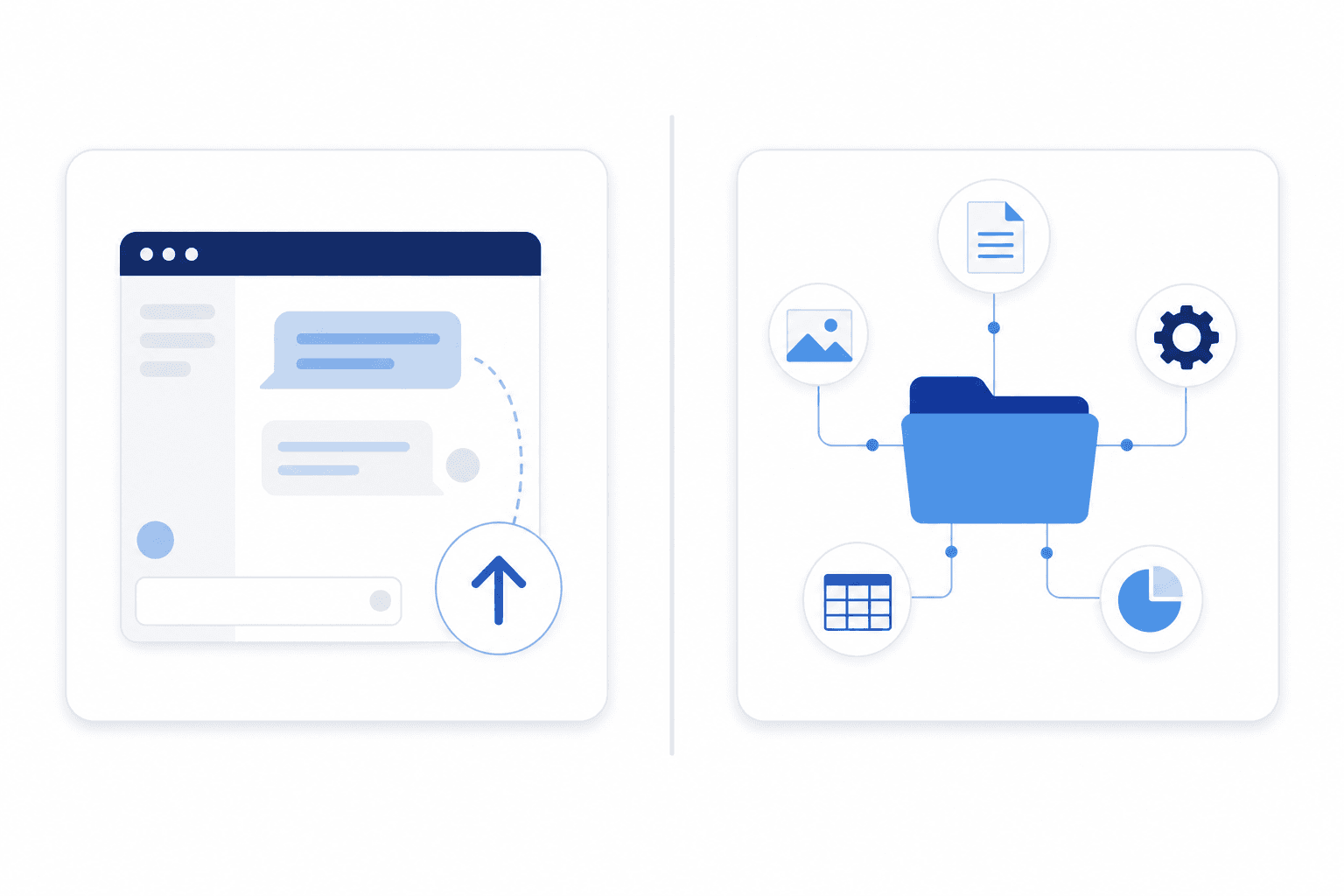
当社が使っているのはこのターミナル版で、CLAUDE.mdに会社情報・文体ルール・固有名詞の正しい表記などを書いておき、記事の下書きやメッセージ返信を依頼するたびに、Claude Codeが自分でそのルールを参照しに行く、という運用をしています。このCLAUDE.mdと「スキル」については、後述の章で改めて詳しくご紹介します。
マーケティング組織全体でのAI活用の進め方については、マーケティング組織のAI化とは?進め方と活用領域マップで全体像を整理しています。本記事はその中の「Claude Codeというツール単体をどう使うか」に絞った内容です。
なぜ非エンジニアでも使えるのか
「ターミナル」と聞くと、黒い画面に英語のコマンドを打つ、いかにも専門的な作業を思い浮かべる方も多いと思います。当社でも、導入当初は同じ不安を口にする社員がいました。
ただ、実際に使い始めてからのやりとりは、コマンドではなく日本語の文章です。「このSlackメッセージへの返事を書いて」「この文章のクライアント名の表記が正しいか確認して」といった、業務上の依頼をそのまま打ち込むだけで、Claude Codeが必要な作業を自分で組み立てて実行します。
ここで大事なのが、依頼の出し方です。「Pythonでコードを書いて」のように手段を指定するのではなく、「請求書と発注書を突き合わせて差分を表にして」のように、達成したい結果を業務目線の言葉で伝える。この伝え方に慣れることが、非エンジニアがClaude Codeを使いこなす上での最初のハードルであり、同時にほぼ唯一のハードルだと当社では感じています。
インストールとログインの初回設定だけは、ターミナルにコマンドを入力する作業が発生します。ここは非エンジニアにとって最も心理的な抵抗が出やすい工程で、当社でも実際に、最初の1回は隣に教えられる人がついて一緒に進めるという形をとりました。この工程を一度乗り越えれば、その後の日常的な使い方は自然な日本語のやりとりに変わります。
実際の使い方:導入から日常利用までの6ステップ
Claude Codeを業務で使い始めるまでの流れを、番号順に整理します。具体的なインストールコマンドはOSやバージョンによって変わるため、実行時は必ず公式ドキュメント(https://code.claude.com/docs/en/overview)で最新の手順を確認してください。
- Claudeへの課金を用意する:Claude Codeの利用には、ClaudeのサブスクリプションまたはAnthropic Consoleのアカウントが必要です(2026年8月7日時点の公式案内)。料金プランは変更されることがあるため、最新の金額は公式サイトで確認してください。
- 利用する入り口を選ぶ:ターミナル・IDE拡張機能・デスクトップアプリ・ブラウザ版のうち、自分の業務スタイルに合う入り口を選びます。当社の非エンジニア社員はターミナル版を使っていますが、コマンド入力に抵抗が強い場合はデスクトップアプリやブラウザ版から始める選択肢もあります。
- Claude Codeをインストールする:公式ドキュメントに沿って、選んだ入り口にインストールします。
- 作業したいフォルダを準備し、起動・ログインする:業務で使うファイル(過去の資料・文章・データ等)を1つのフォルダにまとめておき、そのフォルダで起動すると、Claude Codeはフォルダの中身を前提に作業してくれます。フォルダの整理自体は、事前にきれいにしておく必要はなく、多少雑然としていても依頼しながら整理させることもできます。
- 最低限のルールを`CLAUDE.md`に書いておく(任意だが推奨):会社名の正式表記や、よく使う固有名詞、文章のトーンなど、毎回説明し直すのが面倒なルールをテキストファイルにまとめておくと、次回以降の依頼が格段に楽になります。最初は数行で構いません。詳細は後述の章でご紹介します。
- 日本語で依頼を打ち込む:「〇〇について記事の下書きを書いて」のように、達成したい結果を伝えます。ファイルの読み書きが必要な場合は、Claude Codeから作業内容の許可を求められることがあります。
一度この流れに慣れると、7番目以降のステップは基本的に発生しません。日々の業務は「日本語で依頼する」の繰り返しになります。最初の依頼は、資料の要約や表記確認のような、結果をすぐに目で確認できる小さな業務から始めるのが現実的です。
マーケティング・ビジネス業務での活用範囲
当社が実際に業務の中でClaude Codeに依頼している内容を、業務の種類別に整理しました。プログラミングの知識を必要とする依頼は、社内でもほとんど発生していません。
文章・資料まわりの依頼
| 業務の種類 | 依頼の例 |
|---|---|
| 文章の下書き作成 | 記事・メッセージ返信・会社紹介文・提案書のたたき台などの下書き |
| 議事録の要約・タスク抽出 | 会議の録音や文字起こしから、決定事項とネクストアクションだけを抜き出す |
| 表記・事実の確認 | 固有名詞の正式表記、社内ルールとの整合性チェック |
| 文書の比較・要点整理 | 複数の資料を読み比べて、共通点・相違点を表にまとめる |
当社では、商談や社内会議の音声を自動で文字起こし・要約する仕組みを日常的に使っており、以前は人が聞き直しながらまとめていた議事録作成の負担が、大きく減っています。
情報の調査・整理まわりの依頼
| 業務の種類 | 依頼の例 |
|---|---|
| ファイルの突合・差分確認 | 請求書と発注書、旧版と新版の資料などを突き合わせて差分を表にする |
| プロジェクト構成の説明 | フォルダの中身を読み込んで、どんな資料がどこにあるかを説明させる |
| 社内ドキュメントの整理 | 散らかったファイルを種類別・日付別に仕分ける |
繰り返し作業の型化・自動化
| 業務の種類 | 依頼の例 |
|---|---|
| 定型依頼の型化 | 決まった手順を「スキル」として登録し、/コマンド名で呼び出す |
| 定期的なチェックの自動化 | 決まったタイミングで走らせたい確認作業を、定期実行の仕組みに任せる |
当社では、クライアント別の広告パフォーマンスレポートについて、以前は人が集計・作成していたものを自動生成される仕組みに切り替えており、広告費の立替額とクライアント請求額の突合も、自動照合の仕組みで行っています。また、オウンドメディア記事の更新齢やリンクの状態を定期的に棚卸しする仕組みも稼働しています。これらはいずれも、最初から自動化を目指したわけではなく、「毎回同じ手順でやっている作業」を見つけるたびに、少しずつ型化していった結果です。
簡単な自動化スクリプト作成
「スクリプトを作る」と聞くとハードルが高く感じられますが、非エンジニアが実際にやることは、これまでと変わらず日本語で依頼することだけです。例えば「このCSVファイルを月別に集計してグラフにして」「このExcelとあのExcelを突き合わせて、金額が一致しない行だけ一覧にして」といった依頼をすると、Claude Codeが必要な処理を自分で組み立てて実行し、結果だけを返してくれます。依頼した側がプログラムの中身を読んだり理解したりする必要はありません。
ただし、これは「丸投げしてよい」という意味ではありません。出てきた結果が正しいかどうかは、必ず人が確認する必要があります。この点は後述の章で改めて注意点として整理します。
ポイントは、いずれも「文章を作る」「情報を整理する」「決まった手順を繰り返す」といった、マーケティングや管理部門の日常業務そのものだということです。また、依頼のたびに会社のルールや過去の文体を説明し直す必要がない点も、ブラウザ版チャットAIとの違いとして大きいと感じています。CLAUDE.mdに一度ルールを書いておけば、次回以降は毎回参照してくれるためです。
CLAUDE.md・スキルなど一歩進んだ使い方
Claude Codeに慣れてくると、依頼のたびに同じ説明を繰り返していることに気づく場面が出てきます。ここで役に立つのが、CLAUDE.mdと「スキル」という2つの機能です。
CLAUDE.mdは、会社やプロジェクトのルールをまとめておくテキストファイルです(参照:https://code.claude.com/docs/en/memory)。作業を始めるたびに、Claude Codeがこのファイルを自動で読み込みます。当社では、会社概要・固有名詞の正しい表記・文章のトーン・クライアントごとの注意事項などを書き込んでおり、新しく依頼をする社員が増えても、都度ルールを説明し直す手間が発生しません。公式ドキュメントによれば、このCLAUDE.mdとは別に、作業を通じて学んだこと(よく使う手順や過去のミスなど)を自動的に記憶していく仕組みも用意されているとのことです。
スキルは、決まった手順を`/コマンド名`という形でチームに共有できる機能です(参照:https://code.claude.com/docs/en/skills)。「毎回同じ順番で確認している作業」「毎週やっている集計作業」のような繰り返し業務が見つかったら、その手順をスキルとして登録しておくと、次回以降は/スキル名と打ち込むだけで同じ手順を再現できます。当社でも、記事執筆のレビュー体制(読者・マーケター・ライターなど複数の視点からレビュー討議を経て改善する流れ)を、人手を介さず動く形でスキル化して運用しています。
このほかにも公式ドキュメントでは、特定の操作の前後に決まった処理を挟む「フック」(参照:https://code.claude.com/docs/en/hooks)や、複数のAIが役割分担しながら同時並行で作業を進める仕組みなどが案内されています。ただし、これらは業務が高度化してから検討すれば十分な、いわば中級者以降の機能です。非エンジニアが最初からここまで使いこなす必要はなく、まずは前述の「日本語で依頼する」という基本の使い方に慣れることを優先してください。
非エンジニアがつまずきやすいポイントと社内展開の注意点
Claude Codeを業務で使う上で、当社が特に気をつけているポイントをまとめます。導入直後の当社でも、依頼をどこまで踏み込んでよいのか見当がつかず、まずは資料の整理や表記確認のような小さな依頼から試したメンバーが多くいました。
| つまずきやすい場面 | 当社での対処 |
|---|---|
| 依頼の粒度に慣れない | 小さな依頼から始めて、任せられる範囲を実際に試しながら広げる |
| 出力をそのまま外部に出してしまう | 必ず人が読み返してから使う。社外に出す文章は事実確認を経てから使う |
| 機密情報の扱いに迷う | APIキー・パスワード・取引先の未公開情報は依頼文に貼り付けないルールを明文化する |
| 料金・仕様を思い込みで社内共有してしまう | 稟議や社内共有に使う場合は、その都度公式サイトで最新情報を確認してから記載する |
| インストール・認証で心理的な抵抗が出る | 最初の1回だけは、慣れている人がそばについて一緒に進める |
| 全社展開時に依頼の質がメンバーごとにばらつく | CLAUDE.mdやスキルで型を共有し、新しく使い始めるメンバーも早期に一定の品質で依頼できるようにする |
特に最後の「依頼の質のばらつき」は、1人・数人で使っているうちは表面化しにくく、全社展開の段階で初めて気づく問題です。当社でも、社員それぞれが自己流で依頼を始めた時期は、同じ業務でも人によって仕上がりに差が出ていました。CLAUDE.mdに会社共通のルールをまとめ、繰り返し業務をスキルとして共有する形に移行してからは、誰が依頼しても一定水準の結果が返ってくるようになったと感じています。
インストール・認証の工程で心理的な抵抗が出やすい点は前述のとおりで、ここが乗り越えられれば残りは日常のやりとりに変わります。

よくある質問
Claude Codeはエンジニアでなくても使えますか? 使えます。当社でもプログラマーがいない状態で全社導入しており、日々のやりとりは日本語の依頼が中心です。最初の設定でつまずきやすい点については前述の章で詳しくご紹介しています。
ChatGPTやブラウザ版のClaude.aiと何が違いますか? 最も大きな違いは、指定したフォルダの中のファイルに直接アクセスして読み書きできる点です。ブラウザ版チャットAIは基本的にコピペでのやりとりが中心になりますが、Claude Codeはファイルシステムを前提に作業します。詳しい比較は本記事の比較表をご覧ください。
料金はいくらですか? 料金プランは変更される可能性があるため、本記事では断定を避けます。最新の金額は公式サイト(https://claude.com/pricing)でご確認ください。
マーケティング部門の推進担当は、どんな業務から始めるのがおすすめですか? 社内でAI活用を任された立場の方には、当社の経験から、文章の下書き作成や表記確認のような、結果を人が必ず確認できる業務から始めることをおすすめします。いきなり判断を伴う業務を任せるのではなく、確認しやすい業務から慣れていく順序が現実的です。
導入に失敗しやすいパターンはありますか? インストール・認証の工程で心理的な抵抗が生まれ、そこで止まってしまうケースが起こりやすいと感じています。この工程だけは、慣れている人がそばについて一緒に進めることをおすすめします。また、全社展開の段階では、「依頼の質のばらつき」にも注意が必要です。
CLAUDE.mdやスキルは、最初から整備しておくべきですか? いいえ、最初から整備する必要はありません。まずは日本語で依頼するだけの使い方に慣れることを優先し、依頼の回数が増えて「毎回同じ説明をしている」と感じ始めた段階で、CLAUDE.mdやスキルの整備に着手するのが現実的な順序だと当社では考えています。
簡単な自動化スクリプトを作ってもらうのは、非エンジニアには危険ではないですか? 出てきた処理結果を人が確認する前提であれば、大きなリスクにはならないと当社では考えています。ただし、社外秘のデータや個人情報を扱う依頼では、機密情報の取り扱いルールを必ず徹底してください。
まとめ
Claude Codeは、ブラウザ版のチャットAIとは入り口が異なるツールです。この違いを正確に理解せずに導入すると、「エンジニア向けで難しそう」という印象だけが残ってしまいます。
一方で、最初のインストール・認証という一つの工程を越えれば、その後のやりとりは業務目線の日本語で成立します。当社がプログラマーのいない体制で全社導入できているのは、この構造によるものだと考えています。さらに、CLAUDE.mdやスキルといった機能を使いこなせるようになると、個人の使い方を超えて、組織全体で一定水準の依頼ができる体制に育てていくことも可能です。
もし、社内でのAI活用を「非エンジニアでもどこまで進められるか」という観点で検討されている方がいらっしゃれば、ぜひ一度、小さな業務から試してみてはいかがでしょうか。当社では、Claude Codeの実務での使い方を体系的に学べる研修「claudecode道場」(https://claudedojo.com)も提供しています。マーケティング・管理部門でのAI導入支援についてご相談がある方は、ぜひ当社までお気軽にお問い合わせください。
自社のAI導入・AI活用について相談したい場合は、企業からのご相談もご検討ください。